尊敬的各位师生大家好:
因无线运营服务切换,部分无线校园网用户需重新连接无线信号,校园网无线信号名称(SSID)TZC-Teacher、TZC-Teacher-Auto、TZC-Student、TZC-Student-Auto保持不变,其中TZC-Teacher、TZC-Student无线信号采用Web-Portal认证,建议优先选择网页认证+启用无感知的方式入网,后续使用更便捷。TZC-Teacher-Auto、TZC-Student-Auto无线信号采用802.1X身份认证,需按照上网使用说明配置。
教职工账号并发5个终端设备同时在线,学生账号并发3个终端设备同时在线。
一、Web认证使用指导(优先使用)
TZC-Teacher、TZC-Student无线信号采用Web-Portal身份认证,电脑、手机等移动终端连接此类信号后会自动弹出网页,用户名密码与融合门户统一身份认证中心一致,若忘记密码请前往融合门户sso.tzc.edu.cn进行重置。
PC电脑端上网认证界面如下:

手机终端上网认证界面如下:

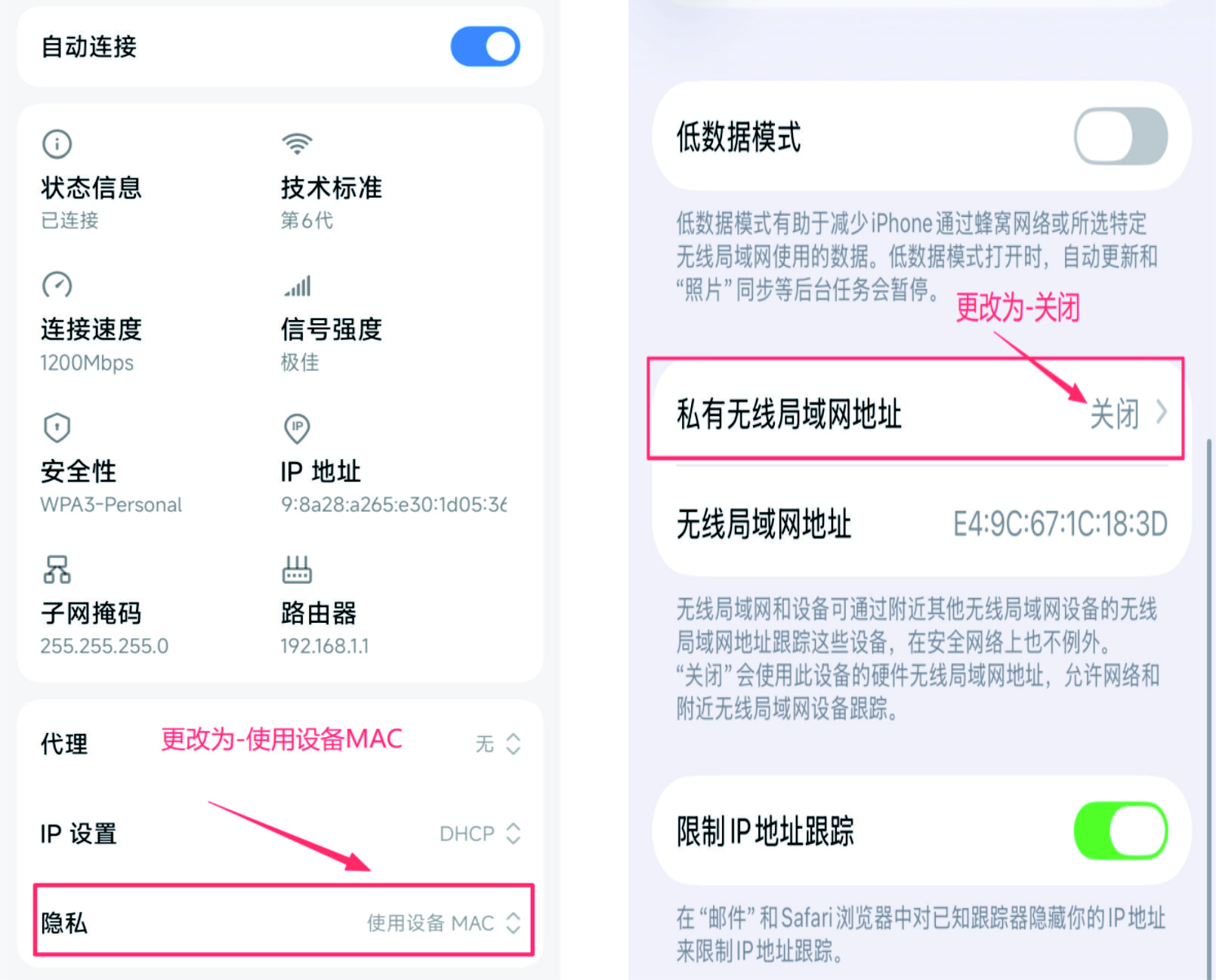
在手机设置中,关闭随机MAC地址,安卓系统如图-使用设备MAC,iOS系统如图关闭私有局域网地址,连接TZC-Teacher、TZC-Student时,身份认证前在无线网络设置中关闭随机MAC,后续入网更加便捷。安卓、鸿蒙等系统更改为“使用设备MAC”、iOS苹果系统更改为“关闭私有无线局域网地址”,在弹出的网页登录认证成功后勾选《本机无感认证》,后续连接无线网络无需再次认证(公共设备请勿勾选)。

按照如图所示,勾选“本机无感认证”,下次联网无需再次认证

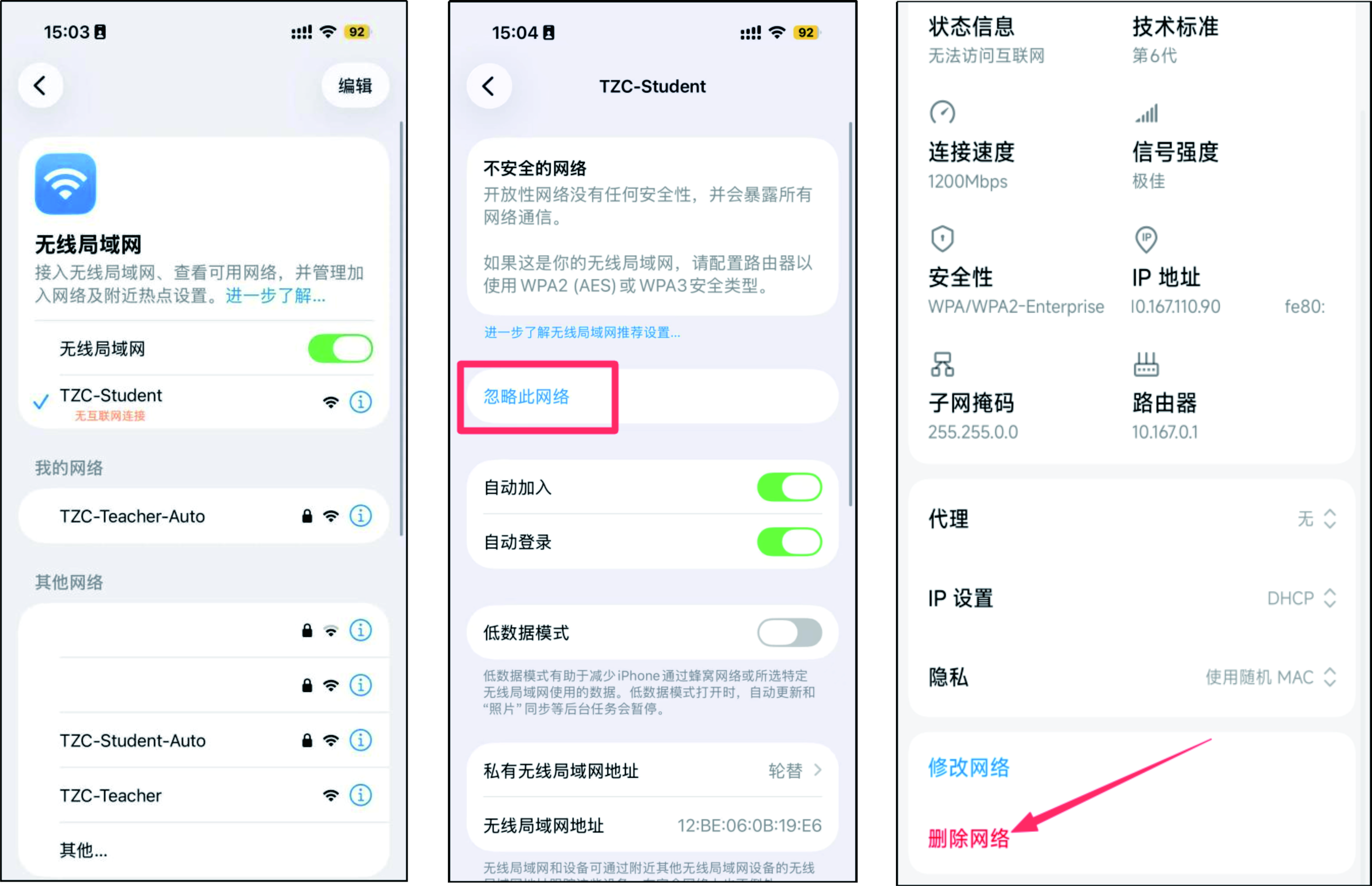
安卓或者苹果出现连接无线网络后,未弹出网页认证问题,选择忽略此网络、忘记、删除网络重新连接即可
二、802.1X认证使用指导
TZC-Teacher-Auto、TZC-Student-Auto无线信号采用802.1X身份认证,根据用户身份选择对应信号名称,用户名和密码与融合门户“统一身份认证”相同。
Windows 10系统使用示例,输入用户名和密码后,点击继续连接。
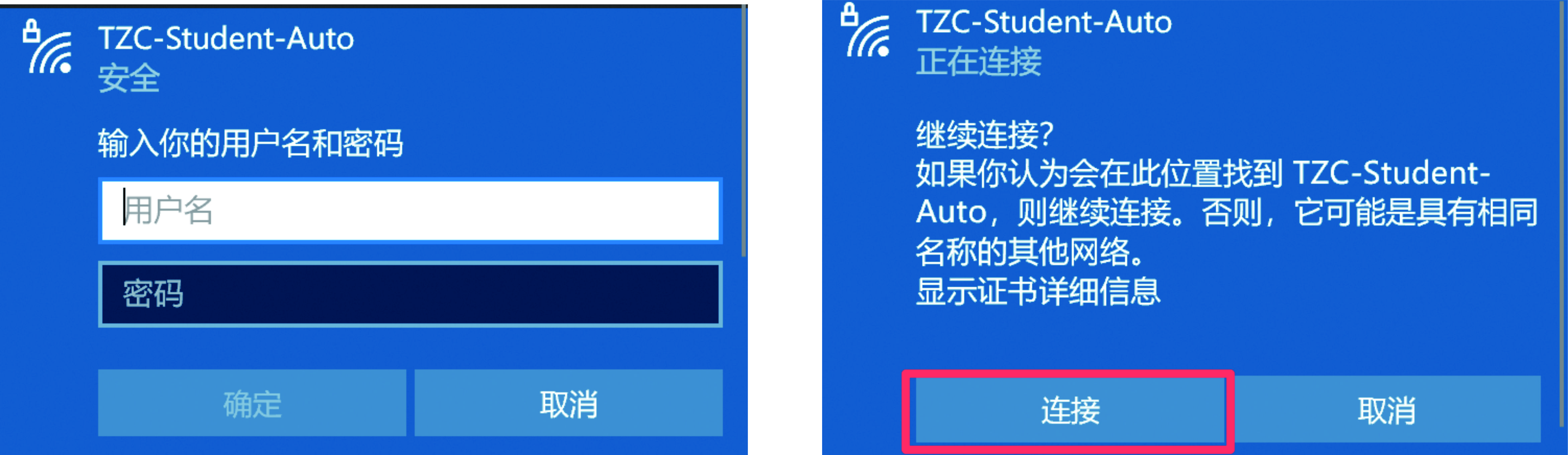
Windows 11系统使用示例,输入用户名和密码后,点击继续连接。
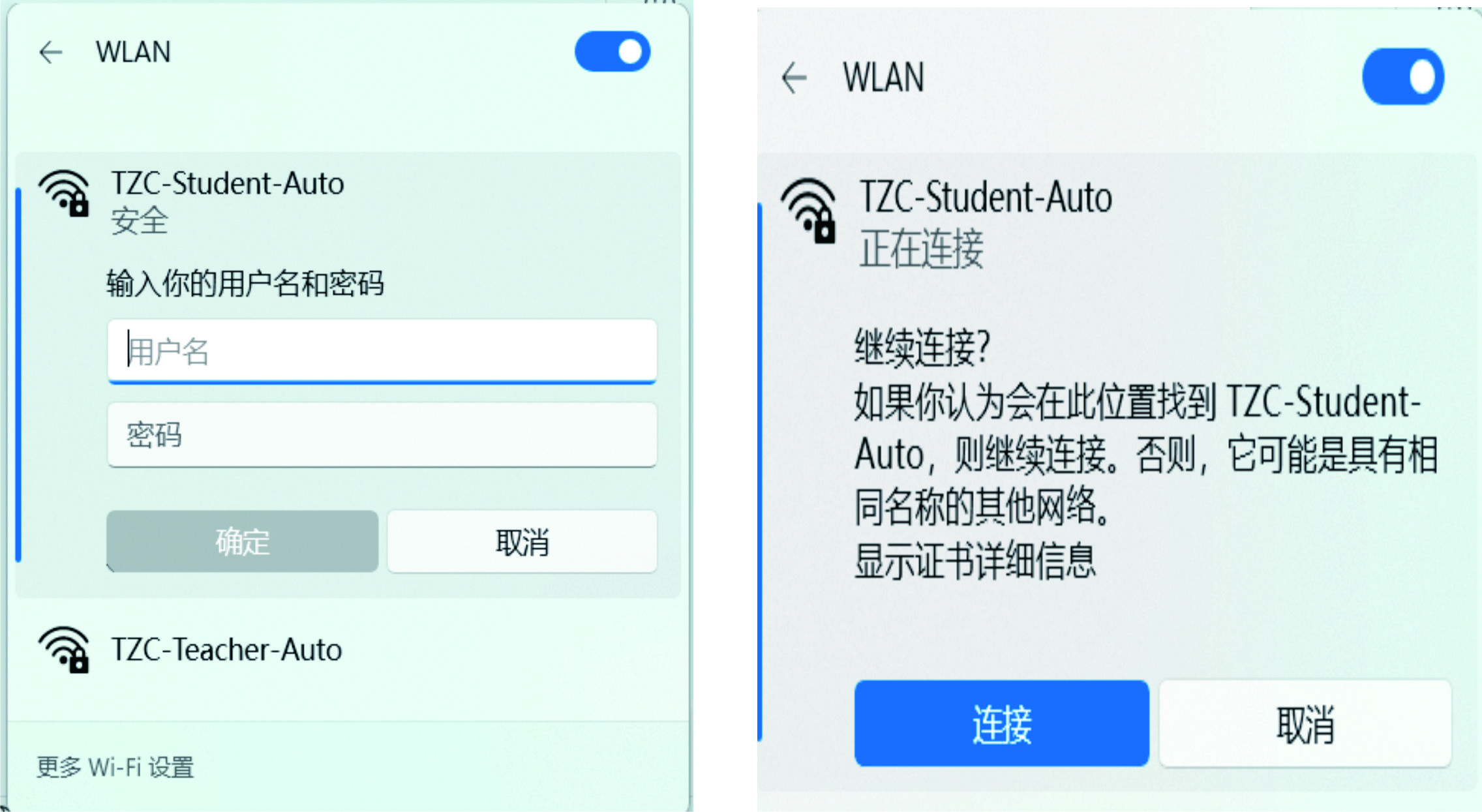
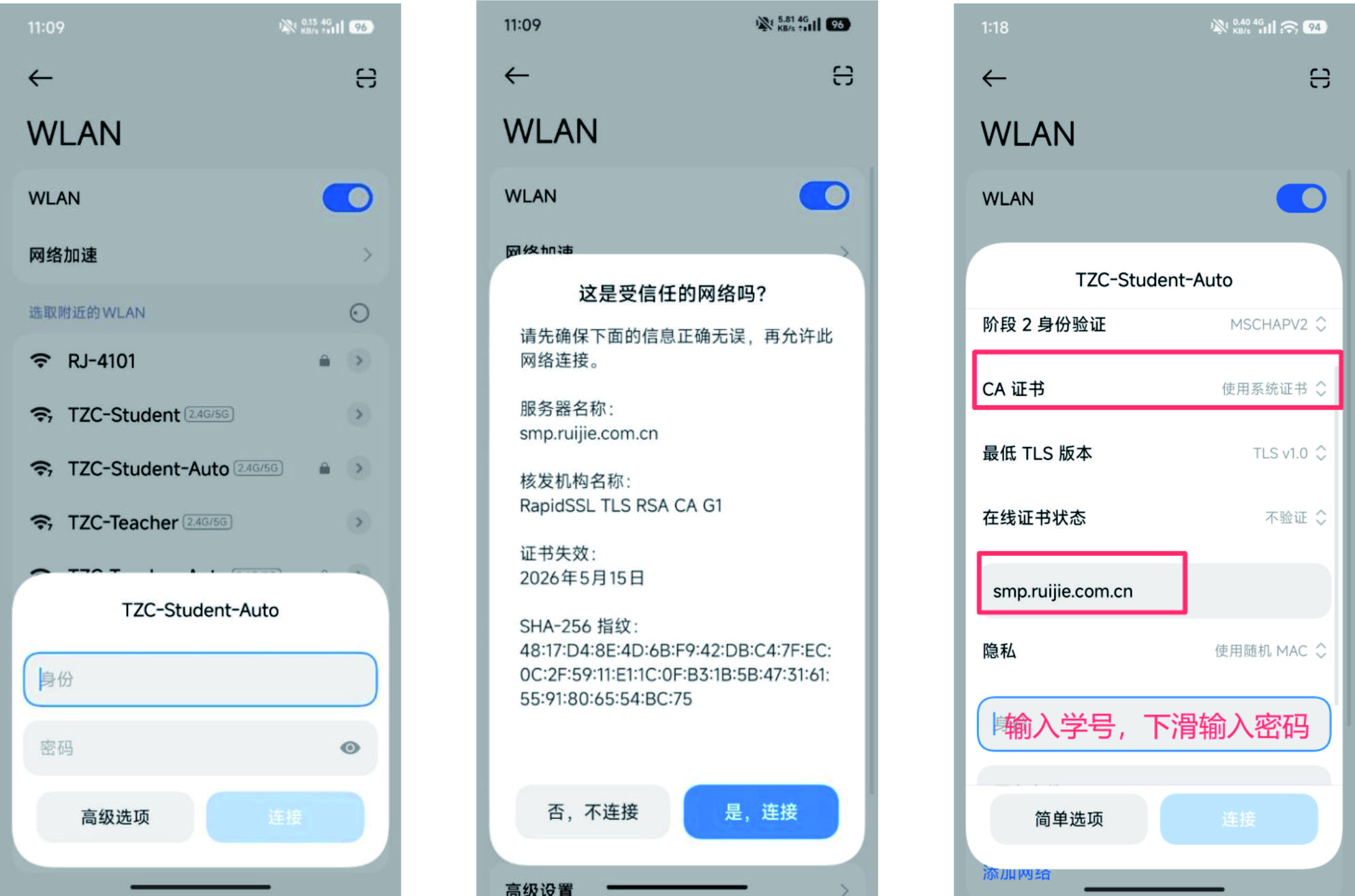
安卓手机使用示例:
输入用户名和密码后,信任证书,点击继续连接。(部分Android终端无线1X MSCHAPV2认证, “CA证书认证”选择不认证,身份与匿名身份输入学号/工号。若强制选择证书,请选择系统证书,域名填写smp.ruijie.com.cn,如下图)
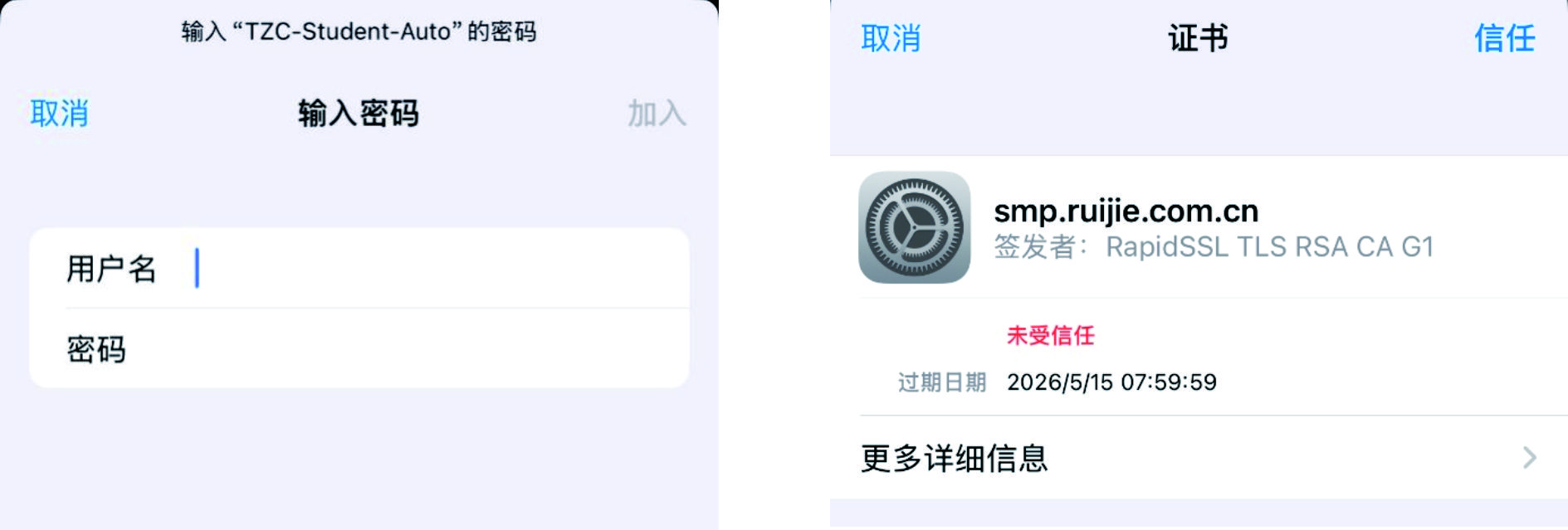
苹果终端使用示例:
输入用户名和密码后,信任证书,点击继续连接。